갑자기 증명사진이 필요하거나 급하게 서류, 포토카드, 사진을 출력해야 할 때 정말 유용하게 쓸 수 있는 '프린팅박스(Printing Box)' 이용 후기와 상세 사용법을 가져왔습니다.
집에 프린터가 없거나 인쇄소가 문을 닫은 늦은 밤, 공휴일에 당황하셨던 적 많으시죠?
CU, GS25, 이마트24 같은 가까운 편의점이나 마트에서 스마트폰만 있으면 바로 인쇄할 수 있는 꿀팁, 지금부터 소개해 드릴게요!
💡 프린팅박스(Printing Box)란?
프린팅박스는 무인 출력 키오스크 서비스입니다.
스마트폰 앱이나 PC 웹사이트에 출력할 파일(문서, 사진)을 업로드한 뒤, 전국 편의점/마트 등에 설치된 키오스크에 '인쇄 코드'를 입력하기만 하면 즉시 출력이 가능합니다.
- 운영 시간: 24시간 (설치된 편의점 영업시간에 따라 동일)
- 설치 장소: CU, GS25, 세븐일레븐, 이마트24, 롯데마트, 아트박스 등
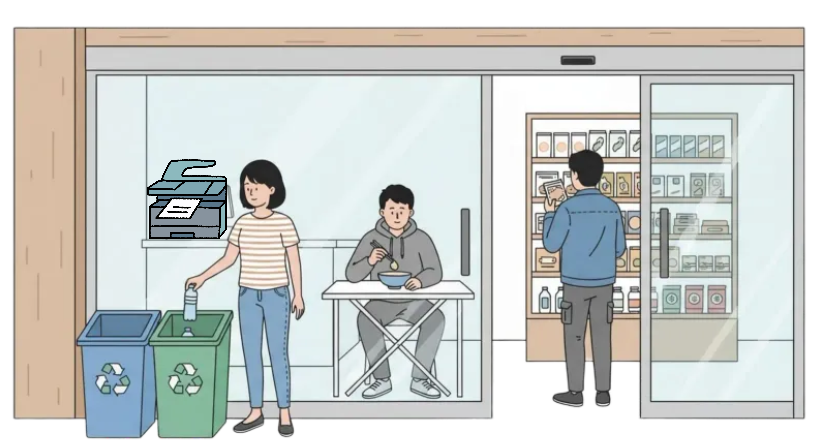
📱 프린팅박스 사용 방법 (3단계 간단 요약)
STEP 1. 파일 업로드 (앱 또는 웹사이트)
- 스마트폰에 '프린팅박스' 앱을 설치하거나 웹사이트(printingbox.kr)에 접속합니다.
- 회원가입/로그인 후 [사진 출력] 또는 [문서 출력] 메뉴를 선택합니다.
- 인쇄하고 싶은 파일(JPG, PNG, PDF 등)을 업로드합니다.
- 파일 등록이 완료되면 화면에 숫자로 된 '7자리 인쇄 코드'가 발급됩니다.
⚠️ 주의사항: 발급된 인쇄 코드는 24시간 동안만 유효합니다. 출력을 원하는 시점에 맞춰 파일 등록을 진행해 주세요!
STEP 2. 가까운 매장 찾기
- 프린팅박스 앱 내 [지점 찾기] 메뉴를 이용해 내 주변에 프린팅박스 기기가 있는 편의점이나 장소를 검색합니다.
- 매장마다 [문서 전용], [사진 전용], [문서+사진 겸용] 기기가 다를 수 있으니 방문 전 원하는 출력이 가능한 지점인지 확인해 보세요!
STEP 3. 키오스크에서 출력하기
- 매장에 도착해 프린팅박스 기기 터치스크린에서 [인쇄하기]를 누릅니다.
- 발급받은 7자리 인쇄 코드를 입력합니다.
- 화면에 뜬 출력물 미리보기와 금액을 확인합니다.
- 신용카드/체크카드, 삼성페이 등으로 결제를 진행합니다.
- 아래쪽 배출구에서 출력물을 받아가면 끝!
💰 프린팅박스 이용 요금 (2026년 기준)
| 구분 | 종류 | 가격 |
| 문서 인쇄 | 흑백 (A4) | 장당 100원 |
| 컬러 (A4) | 장당 300원 | |
| 사진 인쇄 | 일반 일반사진 (4x6 인치) | 장당 1,000원 |
| 일반 일반사진 (6x8 인치) | 장당 2,000원 | |
| 추억네컷 / 포토카드 / 증명사진 | 장당 1,000원 ~ 2,000원 내외 |
※ 금액은 출력 종이 재질이나 매장 상황에 따라 약간의 차이가 있을 수 있습니다.
🌟 알아두면 좋은 소소한 팁 (꿀팁!)
- 증명사진/여권사진 출력: 급하게 여권사진이나 반명함 사진이 필요할 때 프린팅박스를 활용하면 편리합니다. 스마트폰으로 촬영한 사진을 앱에 업로드한 뒤 제공되는 증명사진 규격 편집 가이드에 맞춰 얼굴 위치 등을 조정하면 됩니다. 여권 및 주민등록증 사진은 6매, 반명함 사진은 8매까지 한 번에 출력할 수 있어 사진관 방문 없이도 간편하게 사진을 준비할 수 있습니다.
- 고화질 사진 인쇄: 일반 A4 문서 출력과는 별도로 실제 사진 인화지를 사용하는 사진 인화 서비스를 제공합니다. 4×6, 6×8 등 다양한 크기를 선택할 수 있으며 유광과 무광 인화지 옵션도 마련되어 있어 스마트폰에 저장된 소중한 추억을 사진으로 간직하기 좋습니다.
- 네컷사진 출력: 요즘 유행하는 네컷사진 프레임 기능도 앱에서 기본 제공하므로 친구/연인과의 추억 사진 만들기에도 제격입니다.
📝 총평
급하게 주민등록등본이나 비행기 티켓, 과제물을 출력해야 할 때 좋은 서비스입니다.
가격도 부담 없고, 밤늦은 시간에도 편의점에서 바로 출력할 수 있다는 점이 가장 큰 장점인 것 같아요.
집 근처 프린팅박스 매장 위치 하나쯤 미리 알아두시면 나중에 급할 때 큰 도움이 될 겁니다.